Former un chatbot avec votre contenu web
Découvrez comment former des chatbots IA avec votre contenu web. Guide complet pour créer des bots d'assistance personnalisés avec KnowDesk.

Réponse rapide
Découvrez comment former des chatbots sur votre contenu web sans codage. Ce guide vous accompagne dans le téléchargement, l'indexation et le déploiement de bots d'assistance IA
Sur cette page
- Pourquoi Entraîner un Chatbot sur Votre Contenu Surpasse l'IA Générique
- Étape par Étape : Entraînez Votre Chatbot sur le Contenu du Site en 5 Minutes
- Types de Contenu qui Entraînent Les Chatbots au Mieux
- Éviter les Erreurs d'Entraînement Courantes
- Comment Mesurer si Votre Chatbot Apprend Correctement à partir de Votre Contenu
- Optimiser Votre Contenu d'Entraînement pour une Précision Maximale
- KnowDesk Versus Autres Méthodes d'Entraînement des Chatbots
- Remise à un Agent en Direct et Apprentissage Continu
- Lancez Votre Chatbot Entraîné en 2026
Entraîner un chatbot sur le contenu de votre propre site web signifie alimenter votre système d'assistance IA des informations exactes que vos clients recherchent—vos documents d'aide, guides produits, FAQs et politiques—pour qu'il réponde aux questions à partir de votre base de connaissances réelle au lieu de générer des réponses génériques invérifiées. Le moyen le plus rapide est d'utiliser KnowDesk, qui se connecte à Google Docs, Notion, PDFs, Confluence et Shopify en moins de 2 minutes sans code requis, transformant votre contenu existant en un widget d'assistance en direct, personnalisé à votre marque et déployé sur votre site immédiatement.
Pourquoi Entraîner un Chatbot sur Votre Contenu Surpasse l'IA Générique
Les chatbots prêts à l'emploi entraînés sur des données Internet générales font de mauvais agents d'assistance. Ils inventent avec assurance des réponses sur vos produits qu'ils n'ont jamais vus, recommandent des fonctionnalités que vous n'avez pas et induisent les clients en erreur en prétendant connaître votre politique de retour alors qu'ils devinent simplement.
Lorsque vous entraînez un chatbot exclusivement sur votre contenu, il devient un spécialiste. Il connaît vos fenêtres d'expédition exactes, vos SKUs produits spécifiques, vos étapes réelles d'annulation et vos limites de remboursement actuelles. Le chatbot ne peut répondre que à partir de ce que vous avez écrit, ce qui signifie qu'il aide correctement ou reconnaît gracieusement qu'il ne sait pas—il ne fabrique jamais.
Les entreprises utilisant des chatbots entraînés sur du contenu propriétaire signalent des taux de déflexion de 60–75% sur les questions d'assistance au premier contact car le bot a accès aux mêmes connaissances que votre équipe d'assistance. Un chatbot générique dévie généralement 15–25% car il travaille en aveugle. La différence n'est pas marginale ; c'est la différence entre un outil d'assistance qui se rembourse et un qui frustre les clients tandis que votre équipe répond aux mêmes questions que le bot n'a pas pu gérer.
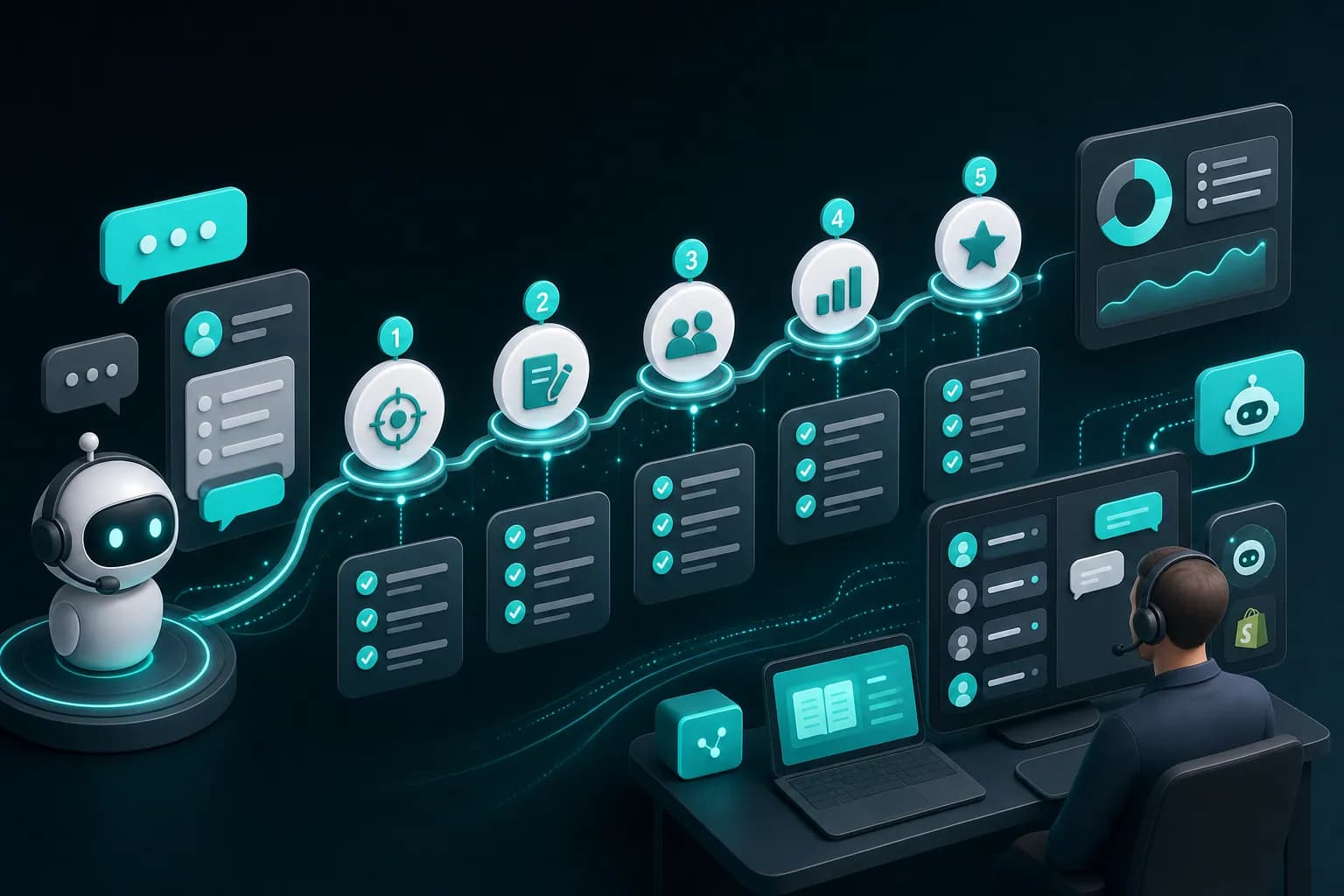
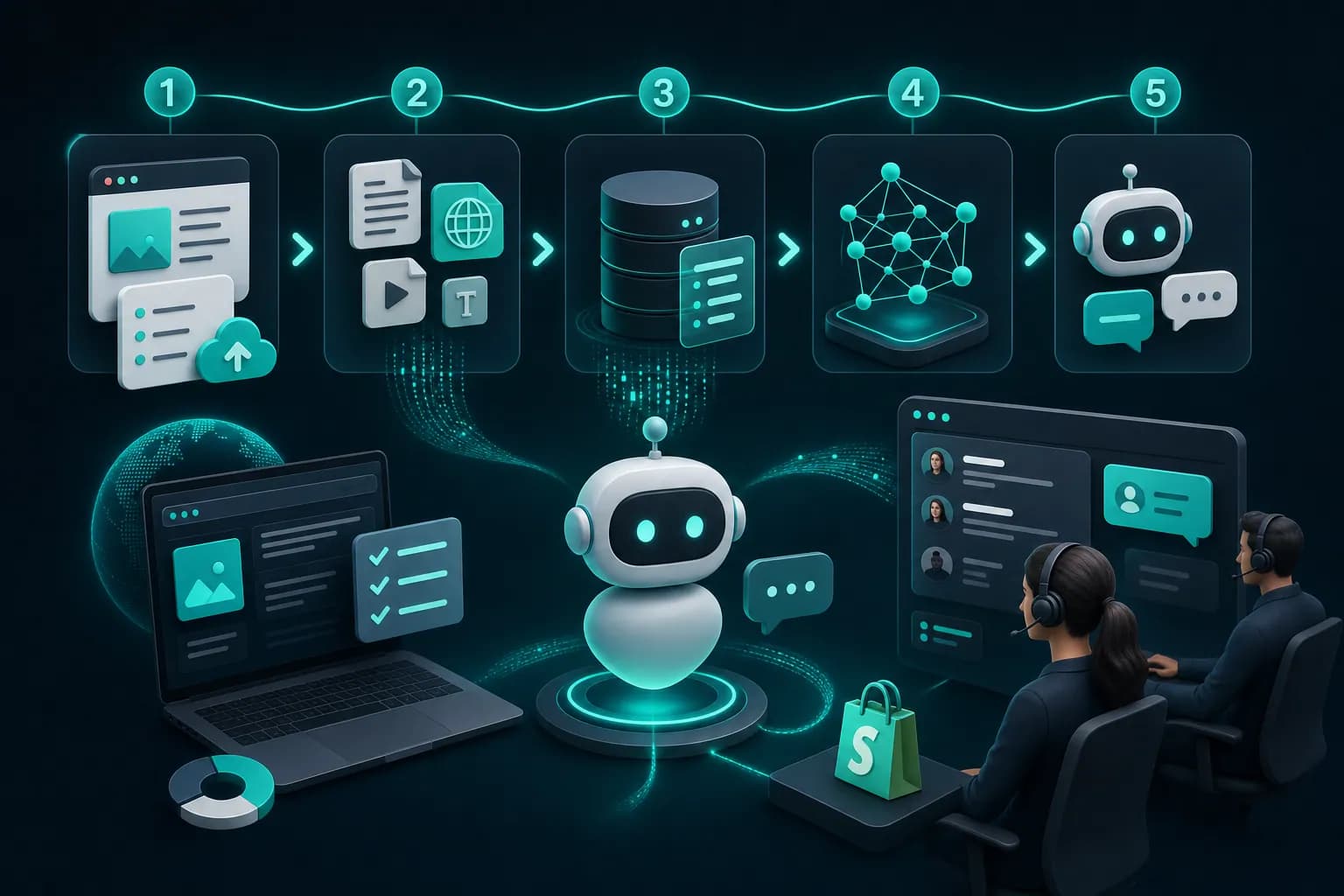
Étape par Étape : Entraînez Votre Chatbot sur le Contenu du Site en 5 Minutes
C'est la tâche centrale. Commencez ici.
Étape 1 : Rassemblez Vos Fichiers de Contenu
Collectez chaque document que vos clients devraient voir quand ils ont une question. Cela comprend :
- Pages FAQ et articles d'aide (qu'ils se trouvent dans Google Docs, Notion, Confluence ou des pages web statiques)
- Spécifications produits et documentation des fonctionnalités
- Politiques d'expédition, de retour et de remboursement
- Guides de configuration et de dépannage des comptes
- Pages de tarification et détails des abonnements
- Méthodes de paiement, cycles de facturation et procédures d'annulation
Ne vous inquiétez pas du formatage. Si votre contenu est dispersé dans des bases de données Notion, un wiki Confluence, une bibliothèque PDF et Google Docs, KnowDesk tire de tous simultanément. Vous n'avez pas besoin de consolider dans un seul endroit d'abord.
Étape 2 : Créez un Compte KnowDesk
Commencez un essai gratuit en utilisant votre email ou compte Google. Aucune carte de crédit requise. Le flux d'intégration vous demandera quel type de sources de contenu vous souhaitez connecter—Notion, Google Docs, uploads PDF, Confluence, ou tous.
Si vous êtes sur Shopify, utilisez plutôt l'application KnowDesk Shopify pour synchroniser votre magasin directement. La configuration est identique en termes de vitesse, et les données de votre catalogue de produits se synchronisent automatiquement.
Étape 3 : Connectez Vos Sources de Contenu
Pour chaque type de source, KnowDesk vous guide à travers l'authentification. Google Docs et Notion nécessitent un seul clic OAuth—vous accordez à KnowDesk la permission de lecture seule du dossier ou espace de travail spécifique. Les uploads PDF sont un simple glisser-déposer. Confluence demande l'URL de votre instance et le jeton API (prend 30 secondes à générer dans les paramètres Confluence). Shopify se connecte avec un clic depuis l'app store.
Vous n'avez pas besoin de connecter tout à la fois. Commencez par vos 3–5 documents les plus référencés et ajoutez-en d'autres plus tard.
Étape 4 : Sélectionnez les Documents à partir Desquels le Chatbot Apprend
Une fois connecté, KnowDesk vous montre une liste de tous les documents disponibles dans vos sources. Vous cochez les cases des documents que vous souhaitez que le chatbot utilise. Vous pouvez exclure les docs obsolètes, les pages internes uniquement, ou tout ce qui n'est pas destiné aux réponses orientées clients.
Exemple réel : Une entreprise SaaS a connecté son espace de travail Notion et a vu 47 documents. Ils en ont sélectionné 18 pour le chatbot (les guides orientés clients) et ont laissé les 29 restants non cochés (les feuilles de route internes et les processus d'équipe). Le chatbot n'a été entraîné que sur ce qui comptait pour l'assistance.
Étape 5 : Examinez et Lancez Votre Widget
KnowDesk vous montre un aperçu de l'apparence du widget chatbot sur votre site avec vos couleurs de marque et logo appliqués. Le widget est personnalisable—vous pouvez définir la couleur du bouton de chat, la position (bas droit, bas gauche) et le message d'ouverture. Une fois satisfait, copiez le code d'intégration fourni et collez-le dans le pied de page ou l'en-tête de votre site web. Aucune connaissance en code requise ; c'est une simple addition à votre HTML.
Votre chatbot est maintenant en direct et entraîné sur votre contenu. Les clients peuvent poser des questions et recevoir des réponses provenant de votre base de connaissances en temps réel.
Types de Contenu qui Entraînent Les Chatbots au Mieux
Tout contenu n'est pas égal quand il s'agit d'entraîner un chatbot d'assistance. Certains formats enseignent au bot à répondre aux questions plus efficacement que d'autres.
Le Format FAQ Structuré Fonctionne Immédiatement
Si vous avez déjà un document structuré comme « Question : Comment suivre ma commande ? Réponse : Allez à votre tableau de bord de compte et… », le chatbot apprend ce modèle instantanément. Chaque paire Q-R devient un exemple d'entraînement. Une entreprise SaaS avec une FAQ de 30 questions intégrée dans Notion a vu leur nouveau chatbot gérer 73% des questions de compte de base le jour un car le contenu était déjà sous forme de réponse.
Les Guides Étape par Étape Sont Puissants
Les instructions numérotées avec des en-têtes apprennent au bot à reconnaître l'intention et la mapper à la procédure. Un guide intitulé « Comment Réinitialiser Votre Mot de Passe » avec des étapes numérotées entraîne le chatbot à attraper les variations : « J'ai oublié mon mot de passe », « Je ne peux pas me connecter », « comment réinitialiser », ou « Je suis verrouillé ». Le chatbot apprend à mapper ces intentions à votre procédure exacte de réinitialisation de mot de passe.
Les Documents de Politique Ont Besoin de Contexte
Une simple déclaration de politique comme « Les retours se font dans les 30 jours » fonctionne, mais c'est plus fort avec du contexte : « Les retours se font dans les 30 jours de l'achat. L'emballage d'origine et le reçu requis. Nous traitons les remboursements dans les 5–7 jours ouvrables après réception du produit retourné. » Le bot répond maintenant non seulement si les retours sont autorisés, mais *quand* les remboursements apparaissent et *ce que* les clients doivent inclure.
Fiches Techniques et Détails Produits
Les fiches techniques, listes de fonctionnalités et matrices de compatibilité entraînent le bot à gérer les questions techniques. Les questions « Votre logiciel fonctionne-t-il sur Mac ? » reçoivent une réponse de vos spécifications réelles au lieu que le bot devine. Les entreprises de commerce électronique utilisant KnowDesk rapportent que les pages de détails produits réduisent les questions de variante/taille/compatibilité de 40% car le bot dispose des informations exactes.
Le contenu vague, obsolète ou contradictoire entraîne mal le chatbot. Si vous avez deux documents qui ne sont pas d'accord sur votre délai de retour, le bot sera incohérent ou confus. Avant de connecter les sources, supprimez ou consolidez les informations contradictoires.
Éviter les Erreurs d'Entraînement Courantes
Entraîner un chatbot semble simple, mais les équipes font souvent des choix qui ruinent la précision du bot.
Erreur 1 : Inclure Trop de Contenu Générique
Connecter toute votre base de connaissances, y compris les docs historiques, les articles de blog et les pages non orientées clients, dilue la focalisation du chatbot. Une base de connaissances de 500 pages avec seulement 80 pages pertinentes pour l'assistance clientèle crée du bruit. Le bot dépense de la puissance de traitement sur du contenu non pertinent et mélange parfois les réponses des guides obsolètes avec les informations actuelles.
Solution : Soyez sélectif. Connectez uniquement les documents qui répondent directement aux questions des clients. Gardez votre ensemble d'entraînement serré—moins de 100 documents pour la plupart des entreprises est plus sain que plus de 300. Vous pouvez toujours en ajouter plus tard.
Erreur 2 : Entraîner sur des Informations Non Révisées ou Incorrectes
Si votre espace de travail Notion contient un guide datant de 6 mois sur une fonctionnalité que vous avez depuis abandonnée, ou une FAQ brouillon qui n'a jamais été finalisée, le chatbot donnera avec assurance de mauvaises réponses. Chaque donnée d'entraînement est traitée comme une vérité absolue.
Solution : Faites un audit rapide avant de connecter. Vérifiez les dates de modification. Marquez les brouillons comme « BROUILLON - NE PAS UTILISER » dans le titre pour pouvoir les sauter lors de la sélection. Supprimez les docs obsolètes. Avec KnowDesk, vous pouvez utiliser des révisions QA pour attraper les mauvaises réponses avant qu'elles n'atteignent les clients—la boîte de réception d'agent en direct signale les réponses risquées pour que votre équipe les révise d'abord.
Erreur 3 : Ne Pas Mettre à Jour les Données d'Entraînement Quand Votre Entreprise Change
Vous mettez à jour votre tarification sur votre site web, mais le PDF sur lequel le chatbot a été entraîné affiche toujours l'ancien prix. Les clients reçoivent maintenant des informations contradictoires—votre site dit 99 $/mois, le bot dit 79 $. Cela érode la confiance plus vite que si vous n'aviez jamais déployé de chatbot.
Solution : Définissez un cycle d'examen trimestriel. Vérifiez quels documents le chatbot utilise et confirmez qu'ils sont toujours à jour. Avec KnowDesk, vous pouvez déconnecter une source, la mettre à jour et la reconnecter instantanément—aucune période de réentraînement ou temps d'arrêt.
Erreur 4 : Entraîner Uniquement en Anglais Quand Vous Servez Plusieurs Langues
Si 30% de vos clients parlent espagnol mais vous n'avez entraîné votre chatbot que sur des docs en anglais, vous laissez soit ces clients sans assistance, soit vous les forcez à utiliser le bot dans une langue sur laquelle il n'a pas été entraîné. La performance chute, et la satisfaction aussi.
Solution : Créez du contenu dans chaque langue que vous servez, puis entraînez le bot sur toutes les versions. Le support multi-langue natif de KnowDesk signifie que vous pouvez connecter des docs en espagnol, français et allemand séparément, et le chatbot détecte automatiquement la langue de l'utilisateur et répond en conséquence.
Comment Mesurer si Votre Chatbot Apprend Correctement à partir de Votre Contenu
Après le lancement, vous devez savoir si l'entraînement a fonctionné. Le silence ne signifie pas le succès.
Suivez le Taux de Déflexion la Première Semaine
Le taux de déflexion est le pourcentage de questions des clients que le chatbot a répondu sans escalader vers un humain. Un chatbot bien entraîné dévie généralement 50–75% des questions d'assistance entrantes. Si votre taux est inférieur à 30%, soit vos sources de contenu sont trop maigres, soit les questions que vous recevez ne correspondent pas au contenu sur lequel vous avez entraîné.
Cas réel : Une entreprise B2B SaaS a entraîné KnowDesk sur sa documentation API et ses guides de gestion de compte. En semaine un, le taux de déflexion était 41%. En semaine trois, après avoir ajouté leur guide de dépannage pour les erreurs API courantes, il a sauté à 67%. Le contenu manquant était la raison du taux faible.
Surveillez les Évaluations de Satisfaction des Clients sur les Réponses du Bot
KnowDesk et les plates-formes similaires permettent aux clients d'évaluer si une réponse du chatbot a été utile. Examinez ces évaluations chaque semaine. Si 60% évaluent une réponse particulière comme « non utile », cette source de contenu est soit inexacte, peu claire, soit pas ce que les clients voulaient réellement savoir.
Lisez les Escalades et Cherchez les Modèles
Quand le bot escalade un client vers un agent humain, lisez la conversation. Si vous voyez le même type de question escalader à plusieurs reprises—disons « Comment exporter mes données ? »—cela signifie que votre contenu d'entraînement ne le couvre pas ou le bot ne le récupère pas correctement. Ajoutez une section claire et dédiée à cette question dans vos docs d'entraînement.
Utilisez les Révisions QA pour Attraper les Erreurs Avant que les Clients ne les Voient
La fonction de révision QA de KnowDesk signale les réponses qui semblent risquées (basées sur les scores de confiance ou les mots-clés) et les envoie à votre équipe pour approbation avant que le client ne les voit. Cela empêche les données d'entraînement incorrectes d'atteindre les utilisateurs. Une réponse sur votre politique de remboursement, par exemple, pourrait être automatiquement signalée pour qu'un membre de l'équipe vérifie son exactitude avant qu'elle ne devienne active.
Optimiser Votre Contenu d'Entraînement pour une Précision Maximale
Une fois votre chatbot actif, votre travail n'est pas terminé. L'optimisation continue du contenu rend le bot plus intelligent au fil du temps.
Écrivez du Contenu pour l'Entraînement des Chatbots, Pas Seulement pour les Humains
Un humain lisant « Pour annuler votre abonnement, suivez ces étapes » comprend le contexte et peut combler les lacunes. Un chatbot a besoin d'explicitisme. Au lieu de « Utilisez le menu Paramètres », dites « Allez à Paramètres de Compte dans le coin supérieur droit, puis cliquez sur Facturation, puis cliquez sur Annuler l'Abonnement ».
Quand vous écrivez un nouveau contenu d'entraînement (ou éditez des docs existants), supposez que le chatbot sera le premier lecteur. Utilisez des en-têtes clairs. Numérotez les étapes. Définissez les acronymes. Évitez les pronoms qui créent une ambiguïté. Cette discipline améliore le contenu pour les humains aussi.
Ajoutez du Contenu pour les Questions que Vous Entendez Régulièrement
Votre équipe d'assistance reçoit la même question cinq fois par semaine. Documentez la réponse. Ajoutez-la à votre FAQ ou base de connaissances. Connectez ce document à KnowDesk (ou mettez à jour un existant si vous êtes déjà connecté). En quelques heures, le chatbot répond maintenant à cette question pour les nouveaux clients, réduisant la charge de votre équipe.
Une entreprise SaaS de 30 personnes a suivi les 15 questions d'assistance les plus fréquentes par email et chat. Ils ont créé un guide dédié pour chacune et l'ont connecté à KnowDesk. Le volume hebdomadaire de tickets de leur équipe d'assistance a chuté de 28% au mois deux car le chatbot répondait maintenant à ces 15 questions à grande échelle.
Utilisez les Données de Conversation pour Améliorer le Contenu
Le tableau de bord Mission Control de KnowDesk vous montre les vraies questions des clients que le chatbot a reçues. Si vous voyez des variations de la même question formulées différemment, cela vous dit que la formulation du doc actuel ne correspond pas au langage des clients. Mettez à jour le doc pour inclure ces phrases et variations exactes. La prochaine fois que quelqu'un posera une question en utilisant ces mots, le bot la matchera plus fiablement.
Versionnez Vos Documents d'Entraînement
Gardez un journal des modifications pour les mises à jour majeures de votre base de connaissances. Si vous changez votre politique de retour, notez la date d'effet dans le doc. Si une fonctionnalité change, mettez à jour la fiche technique et ajoutez un horodatage. Cela empêche le bot de mélanger les informations anciennes et nouvelles, et vous donne un enregistrement de quelles données d'entraînement étaient actives à un moment donné.
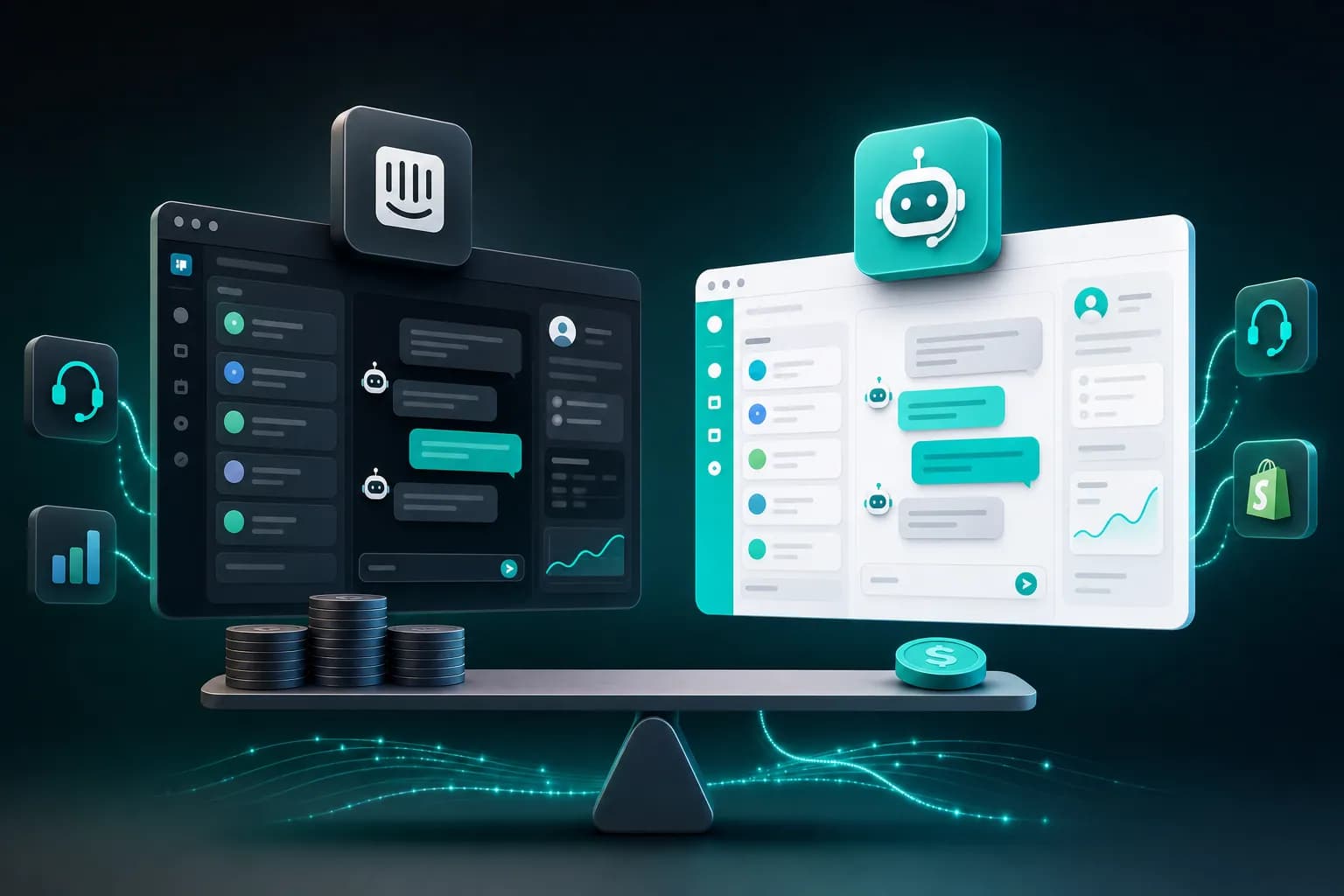
KnowDesk Versus Autres Méthodes d'Entraînement des Chatbots
Vous avez des options sur comment entraîner un chatbot d'assistance. Soyons directs sur les compromis.
| Méthode | Temps de Configuration | Code Requis | Flexibilité du Contenu | Support Multi-Source | Personnalisation de la Marque |
|---|---|---|---|---|---|
| KnowDesk | Moins de 2 minutes | Aucun | Google Docs, Notion, PDF, Confluence, Shopify | Oui—toutes les sources à la fois | Portail complet de marque, couleurs, logo, messagerie |
| Intégration API Manuelle | 2–4 semaines | Oui—code personnalisé requis | Limité à ce que vous codez | Possible mais complexe | Élevé, mais nécessite dev continu |
| GPT via OpenAI API | 1–2 semaines | Oui—nécessite ingénierie | Google Docs, PDFs avec scripts | Limité sans travail personnalisé | Minimal—vous utilisez la marque d'OpenAI |
| Plates-formes Chatbot Génériques | 1–3 heures | Non | Limité aux documents uploadés | Non—généralement une source | Basique—personnalisation limitée |
KnowDesk surpasse les autres sur deux mesures critiques : la vitesse (c'est 10 fois plus rapide que les API personnalisées ou la configuration OpenAI) et la flexibilité multi-source (il se connecte à vos outils réels—Notion, Google Docs, Confluence, Shopify—plutôt que de vous forcer à exporter et re-télécharger).
La conception sans code et multi-source compte. La plupart des entreprises utilisent 3–5 endroits différents pour stocker les informations : Shopify stocke les données produits, Notion contient les docs de processus, Google Docs contiennent les brouillons FAQ, les PDFs sont les guides de conformité, et Confluence héberge la documentation technique. Les plates-formes génériques vous forcent à en choisir une et abandonnez les autres. KnowDesk apprend de tous les cinq simultanément et les maintient synchronisés—quand vous mettez à jour une page Notion, le chatbot le sait en quelques minutes.
Les intégrations API personnalisées sont les plus flexibles mais aussi les plus onéreuses. Un développeur a besoin de 2–4 semaines pour construire une solution que KnowDesk livvre en 2 minutes. Le ROI ne se justifie que si vous avez des besoins de personnalisation extrêmes que KnowDesk n'offre pas directement, ce qui est rare.
Remise à un Agent en Direct et Apprentissage Continu
Un chatbot entraîné répondra correctement à la plupart des questions, mais certaines requièrent toujours le jugement humain. La remise entre le bot et l'humain est où l'entraînement paye vraiment.
Quand la question d'un client est trop complexe ou que le chatbot n'est pas confiant, KnowDesk fait une remise à votre équipe en direct via la boîte de réception d'agent en direct. La partie critique : la remise inclut la conversation complète et les données d'entraînement que le bot a vérifiées. Votre agent voit *pourquoi* le bot n'a pas pu répondre et quelles informations étaient disponibles.
Cela crée une boucle de rétroaction. Si votre agent d'assistance voit une lacune—le client a posé une question sur une fonctionnalité qui n'est pas documentée dans vos données d'entraînement—il peut vous le dire. Vous ajoutez ce contenu, reconnectez vos sources, et le bot apprend. Le client suivant posant la même question reçoit une réponse au lieu d'une remise.
Les entreprises utilisant ce cycle signalent une amélioration de 8–12% des taux de déflexion chaque trimestre pendant la première année car elles ferment systématiquement les écarts entre les questions des clients et le contenu d'entraînement. Ce n'est pas passif—c'est motivé par les interactions réelles.
L'agent de rétention d'email de KnowDesk s'exécute aussi en arrière-plan, capturant les emails des clients et les stockant comme signaux d'entraînement. Si un client pose quelque chose par email que votre chatbot aurait dû répondre, c'est un drapeau pour mettre à jour votre contenu.
Cet apprentissage continu empêche l'entraînement de devenir obsolète. Une fois que vous l'avez configuré initialement, le système s'améliore automatiquement en fonction du comportement réel des clients.
Lancez Votre Chatbot Entraîné en 2026
Entraîner un chatbot sur le contenu de votre propre site web n'est plus un projet technique de 12 semaines. Commencez un essai gratuit de KnowDesk et vous aurez un widget d'assistance IA en direct, personnalisé à votre marque et entraîné sur votre base de connaissances en moins de 5 minutes. Pas de carte de crédit, pas d'appels de configuration, pas de code.
Connectez vos Google Docs, espace de travail Notion, instance Confluence, magasin Shopify ou PDFs. Sélectionnez les documents à partir desquels le bot apprend. Intégrez le widget sur votre site. Terminé.
La différence entre un chatbot générique et un entraîné sur votre contenu réel est énorme. Vous la verrez immédiatement dans les scores de satisfaction des clients et dans la charge réduite de votre équipe d'assistance. Les taux de déflexion de 60–75% sont standard pour les chatbots correctement entraînés, tandis que les outils génériques dépassent rarement 25%.
Voir les prix de KnowDesk pour comprendre les options, ou allez directement à l'essai gratuit. Votre première semaine est gratuite, aucun engagement. Mettez votre widget d'assistance en direct avant votre prochain ticket d'assistance.